
Cómo firmar un documento
Guía para firmantes sobre cómo recibir, revisar y firmar un documento en Signatura.
Cuando alguien le envía un documento a través de Signatura, recibe un enlace para firmarlo. No necesita tener una cuenta en Signatura para firmar.
Cómo recibe el documento
Dependiendo de cómo se lo envíen, el enlace para firmar puede llegarle por distintos medios:
- Correo electrónico: Recibe un email de Signatura con el título del documento y un botón para abrirlo.
- SMS o WhatsApp: Recibe un mensaje con un enlace directo al documento.
- Dentro de otra aplicación: Si la empresa que le envía el documento tiene Signatura integrada en su sistema, el documento puede aparecer directamente dentro de su aplicación.
En todos los casos, al hacer clic en el enlace se abre el documento en su navegador.
1. Revise el documento
Lea el contenido completo del documento antes de firmar. Puede desplazarse por todas las páginas para revisarlo.
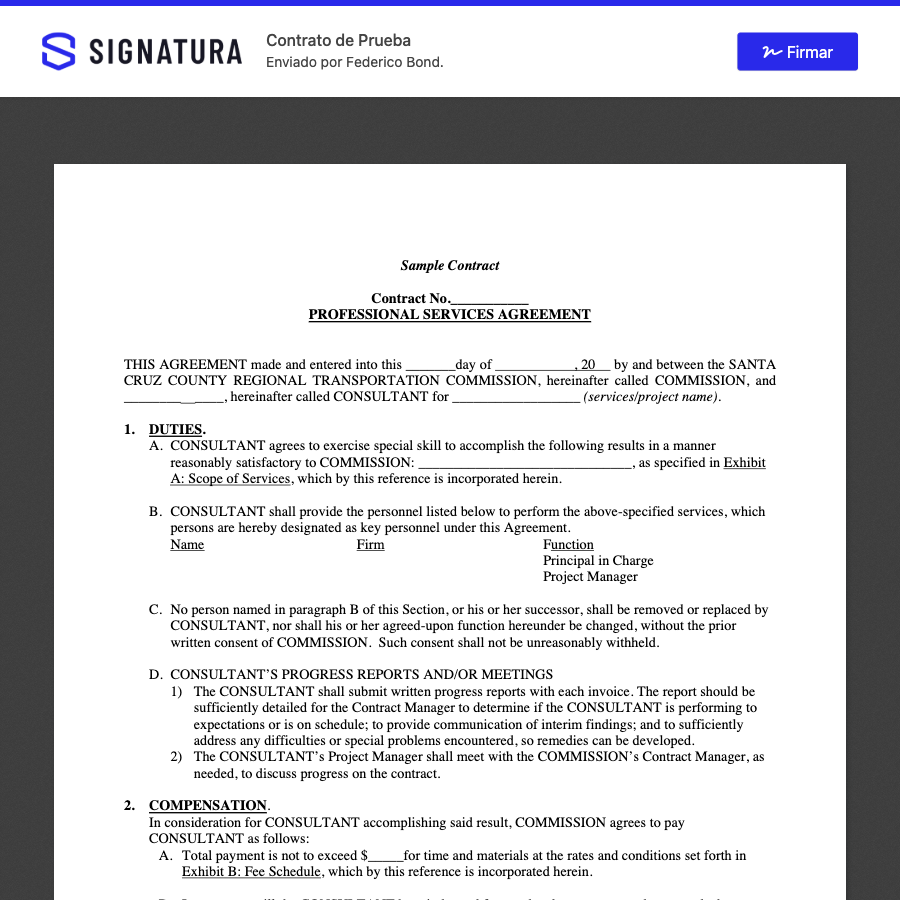
Una vez que llegue al final del documento, el botón Firmar en la barra superior se habilita.
2. Valide su identidad
Al hacer clic en Firmar, se abre un asistente de validación de identidad. Los métodos de validación dependen de la configuración del documento y pueden incluir uno o más de los siguientes:
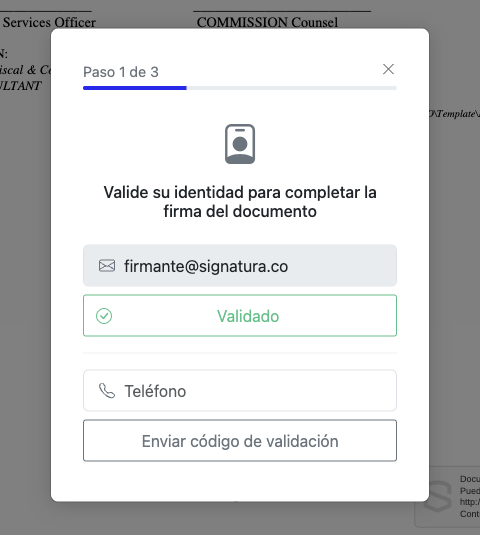
Complete cada validación que le solicite el asistente para continuar.
3. Confirme la firma
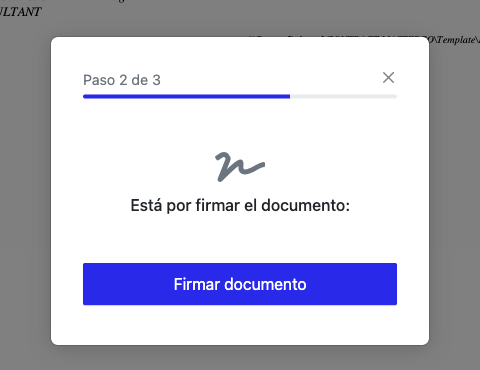
Una vez validada su identidad, se muestra una pantalla de confirmación. Haga clic en Firmar documento para completar la firma.
4. Descargue su copia
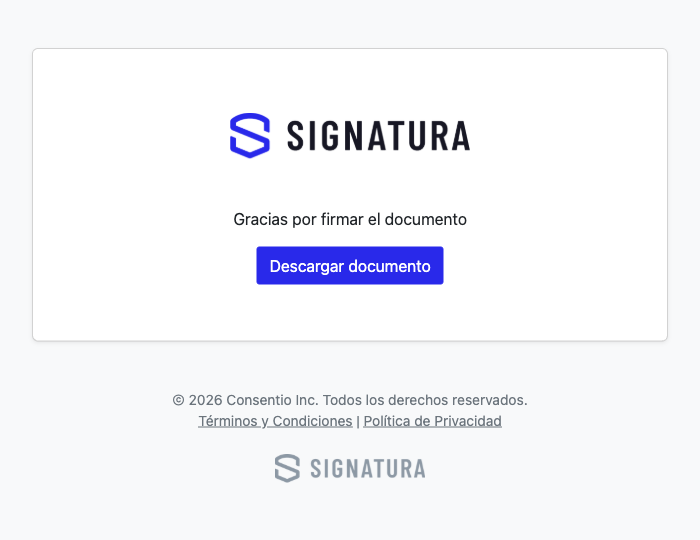
Después de firmar, puede descargar una copia del documento firmado haciendo clic en Descargar documento.
Importante
- No necesita crear una cuenta en Signatura para firmar documentos.
- El enlace de firma es único y personal. No lo comparta con otras personas.
- Si tiene dudas sobre el contenido del documento, contacte directamente a quien se lo envió.